

Macを使用していると、多くの画像や資料などのファイルを一度に処理する必要がある場面がよくありますよね。
ファイル名を連番つけたり、同じ名前で連番をつけたいときなどが当てはまると思います。
手作業で一つずつ変更するのは手間と時間がかかりますが、実はFinder上で簡単に変更することができます。
以下では、その方法としてFinder使ったファイル名の一括変更方法を紹介していきます。
Finderを使用してファイル名を一括で変更しよう
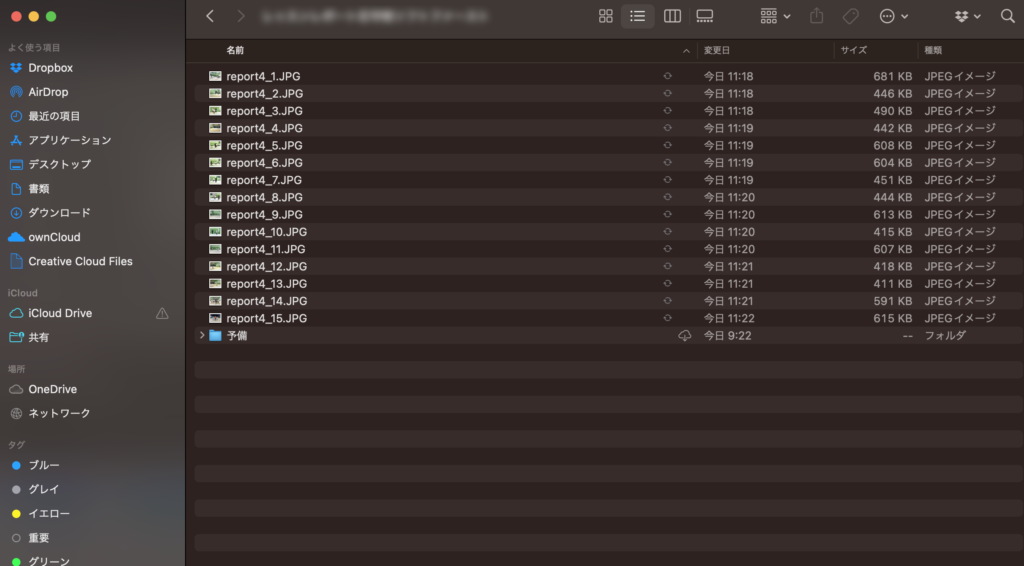
Finderでファイルを選択
まずはファイルが保存されているフォルダを開き、一括で変更したいファイルを選択します。
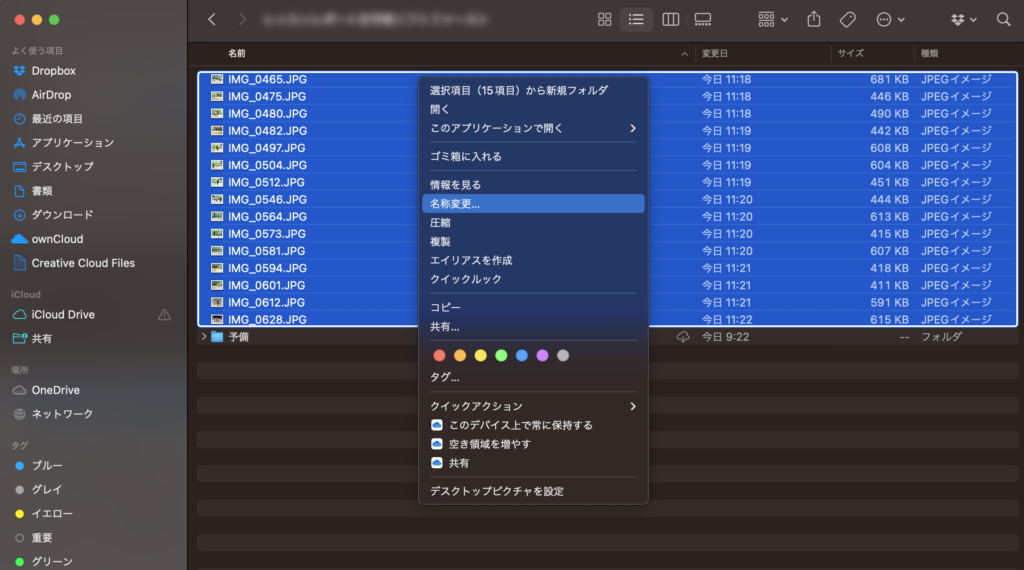
「名前を変更」を選択
右クリックして「名称変更」を選択または「ファイル」メニューから「名称変更」を選択します。
名前変更オプションを設定:
名前を変更する際には、「カスタムフォーマット」に変更後の名前を入力します。
連番をふりたい場合は、「開始番号」に数字を入力しましょう。
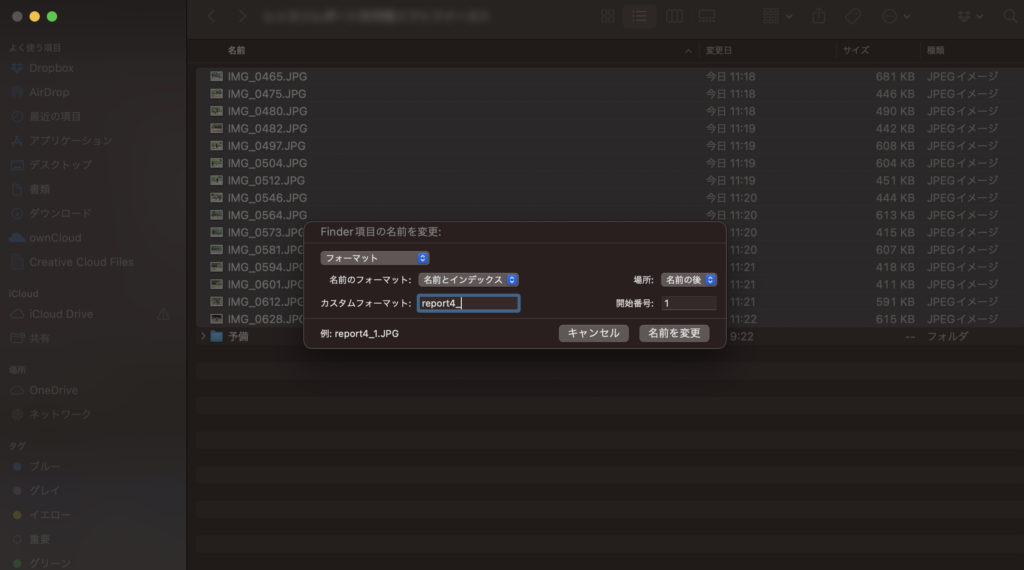
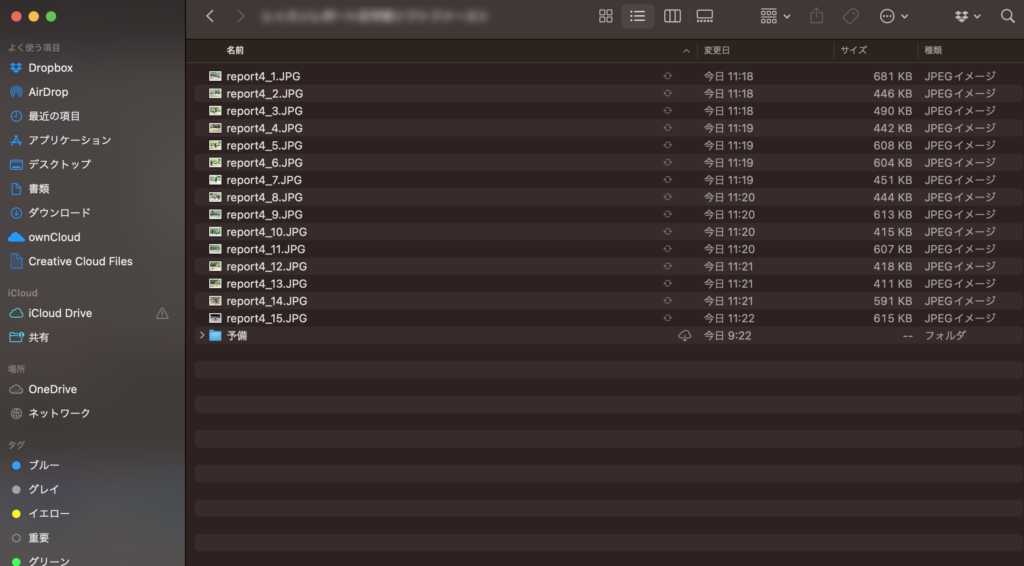
設定が完了したら、「名前を変更」ボタンをクリックして変更を適用します。
これで設定した連番をつけて名前の変更ができました。
まとめ
いかがでしたか?簡単にあっという間に一括変更ができたと思います。
これまで一個一個手作業でコピペしたりしてファイル名の変更などしていた方はこれを機会に作業の効率アップを目指していきましょう!
以上、Macでファイル名を一括で変更する方法についてでした。
これらの手順を実行することで、簡単に大量のファイルを効率的に管理できるようになりますね。
ぜひやってみてくださいね!

