WordPress のお問い合わせフォームにContact Form7を使っている方も多いのではないでしょうか?
今日はContact Form7で作成したお問い合わせフォームの自動返信メールに通し番号をつけるプラグインを紹介します。
申し込み順で管理したい時や、エントリーナンバーを付与したい時に役に立ちますよ!
Contact Form 7 Serial Numbers とは
Contact Form 7 Serial Numbers はContact Form7の自動返信メールにタイムスタンプやシリアルナンバーをつけることができる拡張機能プラグインです。
拡張機能のためContact Form 7があらかじめインストールされていることが前提となります。
Contact Form 7 Serial Numbers の特徴
Contact form 7 Serial Numbersは以下のような特徴があります。
- Contact Form 7 の自動送信メールに通し番号、またはタイムスタンプを追加できる
- 複数のフォームがあってもそれぞれに設定ができる
- 通し番号に好みの「接頭語」を設定できる
- 通し番号は最大99桁まで設定可能
- ショートコードをフォームの任意の場所に貼り付けるだけで設定できる
Contact Form 7 Serial Numbers をインストールする
Contact Form 7 Serial NumbersはWordpressの公式から2022年2月3日で閉鎖されたため現在Wordpressの管理画面からの追加ができなくなっています。

なのでGithubからプラグインをダウンロードしてFTPソフトでアップロードしましょう。
ダウンロードはこちら
↓
- ダンロードした
contact-form-7-serial-numbersフォルダを FTPソフトを使って/wp-content/plugins/directory 内にアップロードします。 - WordPressの管理画面に戻り、プラグインメニューから
contact-form-7-serial-numbersを有効化します。
Contact Form 7 Serial Numbers の設定
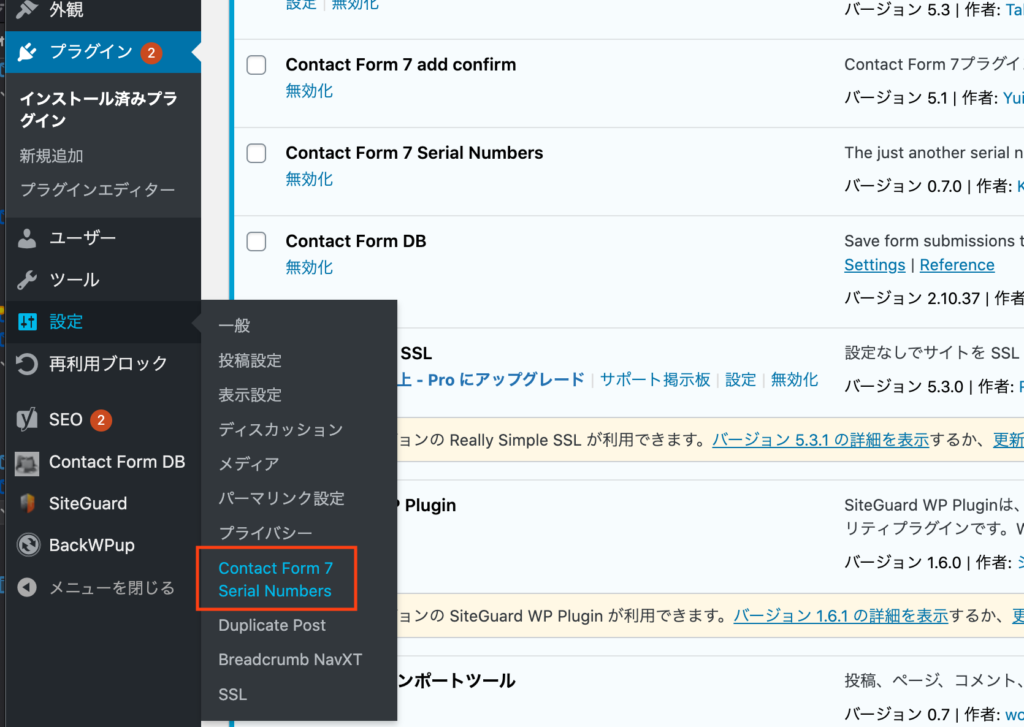
プラグインが有効化できたら、画面左のメニューの「設定」の中に「Contact Form Serial Numbers」というのが追加されていると思います。
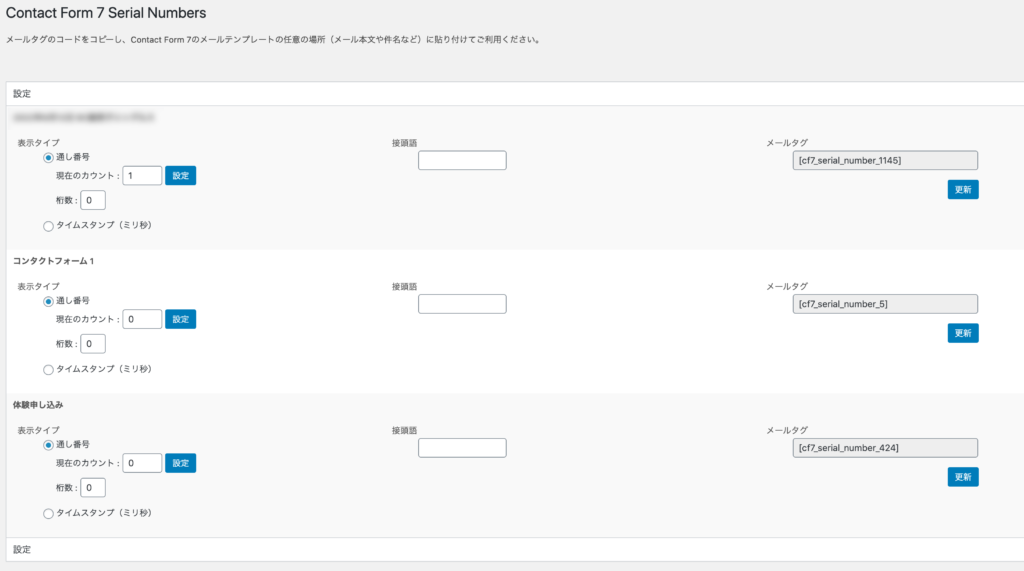
プラグインの設定ページでは、すでに登録されているコンタクトフォームの数だけ、表示タイプや接頭語を設定できるようになっています。
表示タイプは「通し番号(接続語を任意で設定可能)」か「タイムスタンプ(UNIX)」のどちらを使うか選べます。
表示タイプ「通し番号」
通し番号は「現在のカウント」「桁数」「接頭語」を設定可能です。
接続語は、番号の先頭に「No.」などの任意の好きな文言を設定できます。
桁数は、0~99の間で設定できますので、001などで設定したい場合は「桁数:3」で設定します。
接頭語は、「No.」のようなテキストを、番号の前に付けることができます。
接続語・桁数を組み合わせると「No.001」のように連番で002、003というようにカウントされていきます。
表示タイプ:「タイムスタンプ」
タイムスタンプの場合、ラジオボタンにチェックを入れるだけです。
ただこちらのタイムスタンプは、年月日のような表示ではなく「UNIX時間」で表示されます。
例えば2022年4月3日 17時20分49秒でメール送信された場合は、「1648974049」のような表記になります。
通し番号、タイムスタンプいずれかの設定が終われば「更新」ボタンをクリックします。
コンタクトフォームのメールにメールタグを挿入する
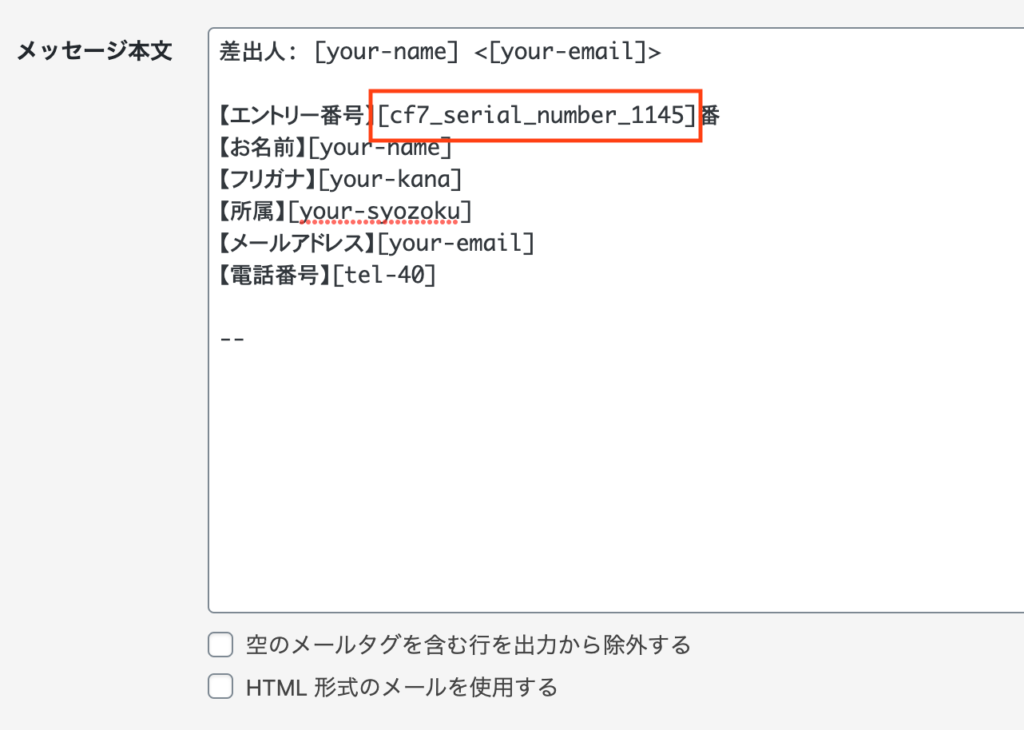
メールタグにあるショートコードをContact Form 7の自動返信メールの任意の場所に記述します。
まとめ
通し番号が設定できれば受付の管理がしやすくなりますし、申し込みをする側にとっても何番目の申し込みなのかが把握できるのはメリットですね!
今回私は「エントリー番号○番以降はキャンセル待ち」ということをフォームで管理したかったのでこのプラグインを利用しました。
メールフォームでなんとか番号管理したいという場合は便利なプラグインだと思いますので参考にしてください!