
突然ですが、みなさんはイラストレータを使用中にイラストレーターファイルをいくつか開いて作業している時ってありますよね。そんな時にタブがいつの間にか消えてしまったことはありませんか?
いつもならコントロールパネルの下に下の画像のようにタブで表示されますよね。
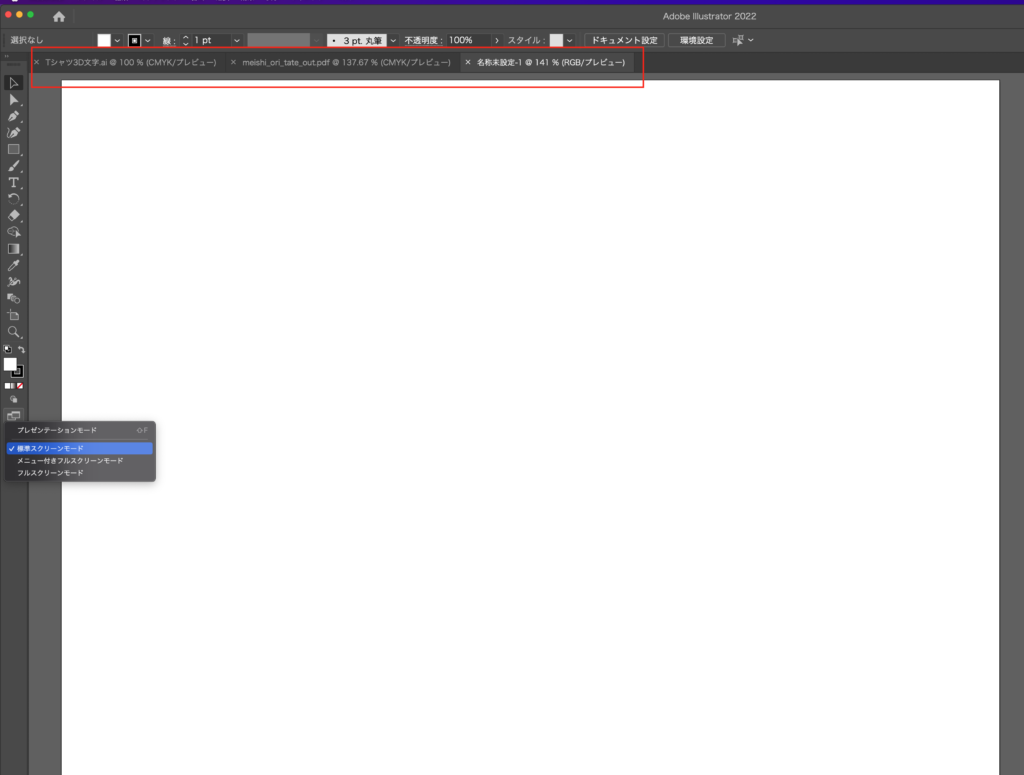
そのタブが作業しているうちに何かの拍子で表示さなくなってしまった!なんてことが・・・
今回はそうなってしまった場合の直し方をお伝えします!
illustratorファイルのタブ表示が消えた時の対処法
急にタブ表示がなくなると焦ってしまいますが、直し方はとっても簡単です。
画面左のツールバーの下の方に「スクリーンモードを変更」というアイコンがあります。それをクリックしてみてください。
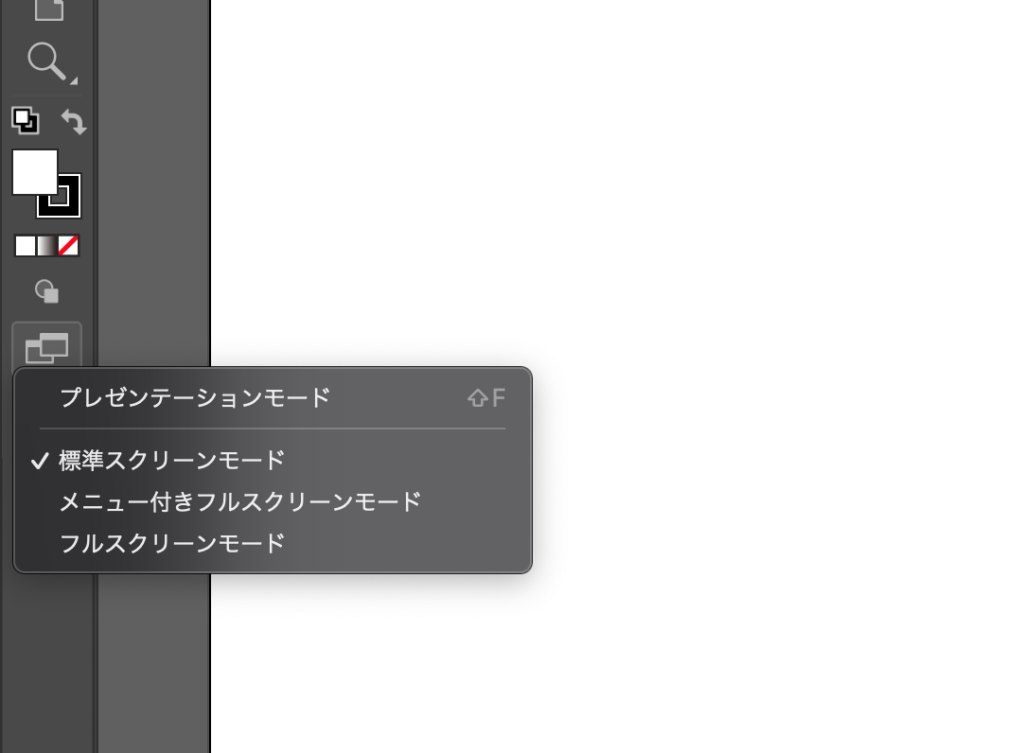
- 標準スクリーンモード
- メニュー付きフルスクリーンモード
- フルスクリーンモード
の3つのうちどれ「標準スクリーンモード」以外のどれかにチェックが入っている状態だと思います。
この状態だとタブが表示されません。
なので「標準スクリーンモード」にチェックを入れ直してあげましょう。
「標準スクリーンモード」にするとタブが表示されました!
illustratorのスクリーンモードの種類
プレゼンテーションモード
プレゼンテーションモードにすると、背景がブラックになり、パワーポイントでのプレゼンテーション画面のようになります。
このモードを使えばイラストレーターでプレゼン資料を使ってプレゼンテーションをすることも可能ですね!
プレゼンテーションモードのショートカットは「Shift+F」、解除する際は「escキー」で解除できます。

メニュー付きフルスクリーンモード
ツールバーやパネルはそのままでフルスクリーン表示になるモードです。
言い換えればタブがなくなるだけともいえます。
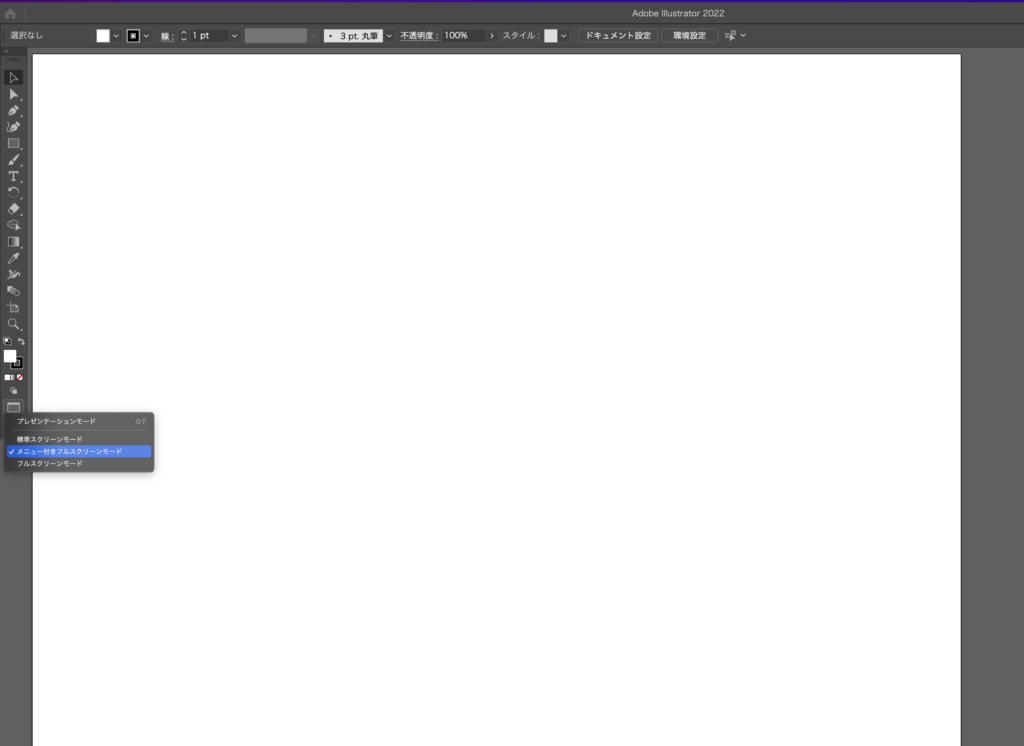
フルスクリーンモード
フルスクリーンモードにすると、ツールバーやパネルも全て表示されなくなり、アートボードのみが表示される設定になります。
フルスクリーンモードを解除する場合は「esc」キーを押すと解除されます。

まとめ
いかがでしたでか?
今回はイラストレーターの画面表示モードにでタブが表示されなくなった場合の直し方について紹介しました。イラストレーターはグラフィックデザインのソフトとして活用されることがほとんどですが、画面表示を変えればプレゼンテーションにも活用できそうですね!

