こんにちは。ゑがす・きなこです。
イラストレーターを使っていると配色の変更したいときってありますよね。
デザインの色変更が来たときとか。
一個一個選択してたら途方もない時間と手間がかかってしまうんですが、同じ色の箇所を一気に選択・変更ができるととても便利ですよね。
今日はそんな配色を一発で変更できる方法をお教えします。
下図のようなオブジェクトがあります。

先日はこちらの手書きのイラストをモノクロでトレースしたあと、白の部分を削除したいな〜ということがありました。
黒の線だけ残して、中は透明にしたいという状態ですね。
よくみるとイラストの洋服の部分に細か〜い白い部分がたくさんありますね。
今日はこの中から、白のオブジェクトの塗と色を一気に選択・削除します。
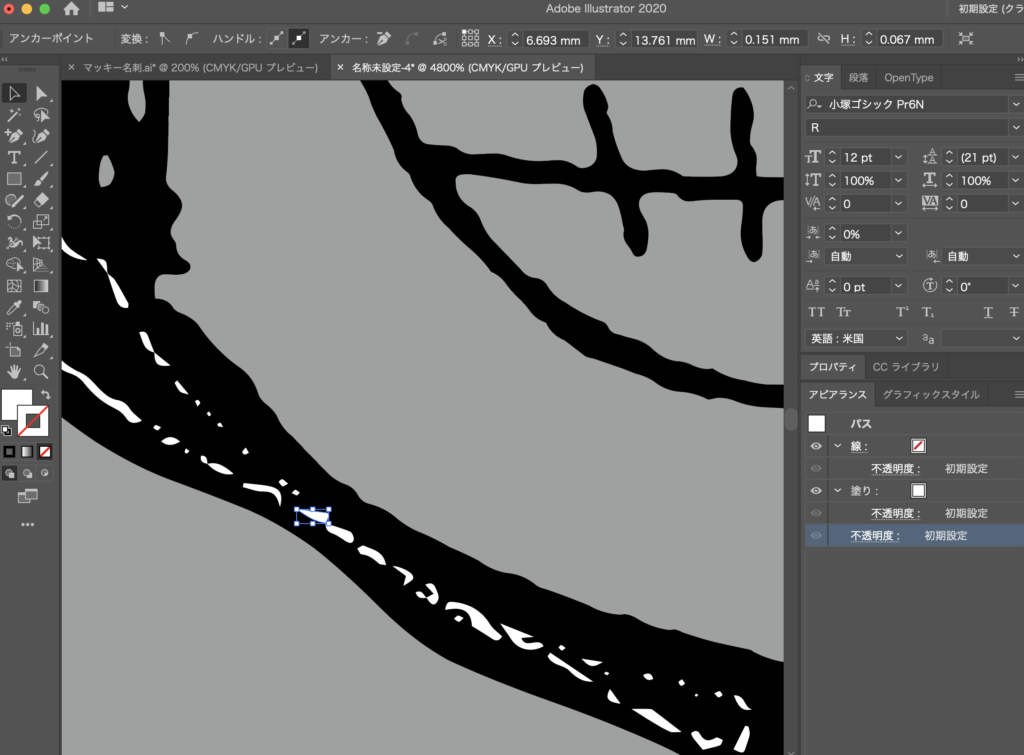
まずは[選択ツール]で該当の白のオブジェクトを一箇所選択します。
オブジェクトを選択した状態で、メニュー[選択]→[共通]→[カラー(塗り)]を選択します。
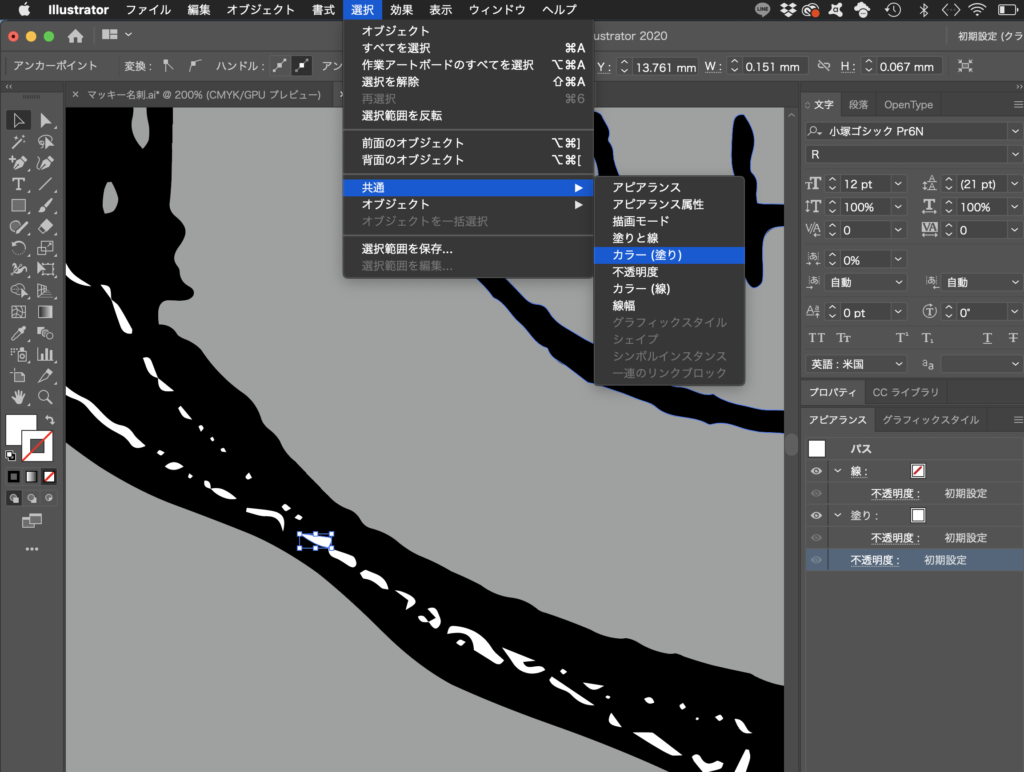
これで白のオブジェクトが全部選択されました。

選択した状態で[deleteキー]を押してオブジェクトを削除します。
今回は塗りの部分を削除したかったのすが、カラーを変更したい場合は「塗り」の色を変更してください。
まとめ
今回の方法はオブジェクトがたくさんある中で、同じ色の箇所だけ変更したい時などにとても便利な機能です。
ぜひ一括でオブジェクトを選択したい時は使ってみてくださいね。