Adobe Creative Cloudを契約すると100ギガのオンラインストレージ「Creative Cloud Files」がついてきます。
デバイスを問わずファイルにアクセスできるのはメリットなのでとても便利ですよね。
ただ、このCreative Cloud Filesはローカルにフォルダーが追加されるんです。
つまりローカルと同期されるため、実質パソコンのドライブに100ギカの領域が必要となるんですよね。
ストレージ1Tくらいあったら100Gくらいどうぞどうぞお使いくださいと思いますが(笑)、今どきのSSD全盛時代に100ギガの領域を占領されるのはちょっと待てよと思ったりするわけです。
ちなみに今回のストレージいっぱいで困った!となったPCは、わたしがお仕事で常駐している会社のPCです。128ギガのMac miniを会社で用意してくれています。
お仕事をし始めた当初は、たまに行って作業する程度の業務量が少ない予定だったのですが、今やYoutubeの動画編集なんかもがっつりやっているため、あっというまにストレージを圧迫している状態です…
最初からストレージデカイやつ用意しとけよ。。。という気持ちはおさえつつ、次のPCを買い換えるタイミングがくるまでの間の対処策として、今回はこのフォルダーの場所を変更する手順をまとめました。
Creative Cloudデスクトップアプリから他のドライブに変更しよう
Creative Cloud Filesは、はじめはローカル同期される設定になっていると思いますが、環境設定から変更することができます。ではさっそくやっていきましょう。
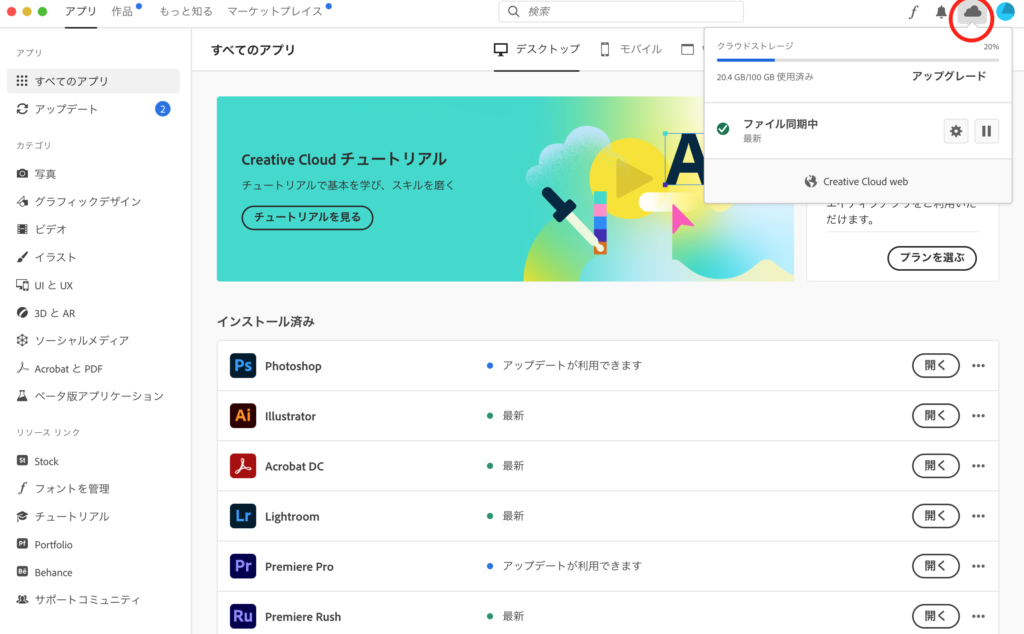
1.Creative Cloudデスクトップアプリを起動して雲のマーク「Cloud アクティビティ」をクリックします。
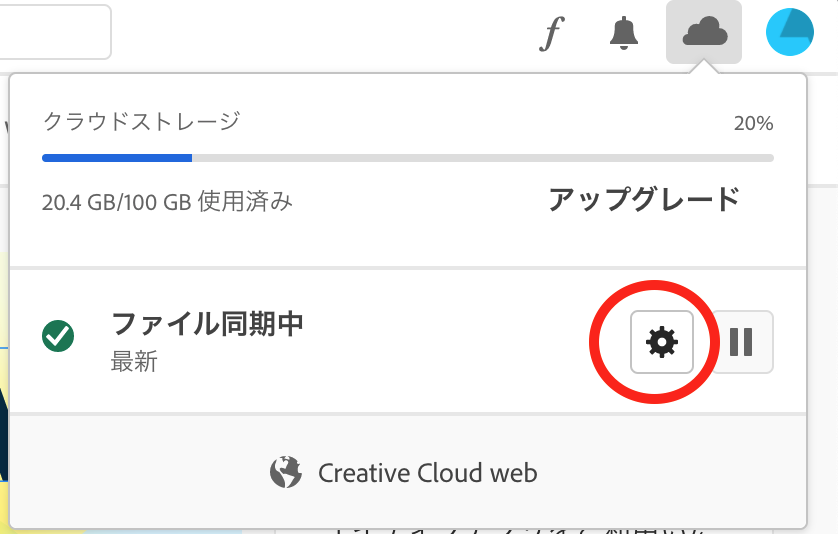
2.歯車アイコンをクリック
3.鉛筆マーク「フォルダの場所を変更」をクリックして移動先のストレージを選択する。
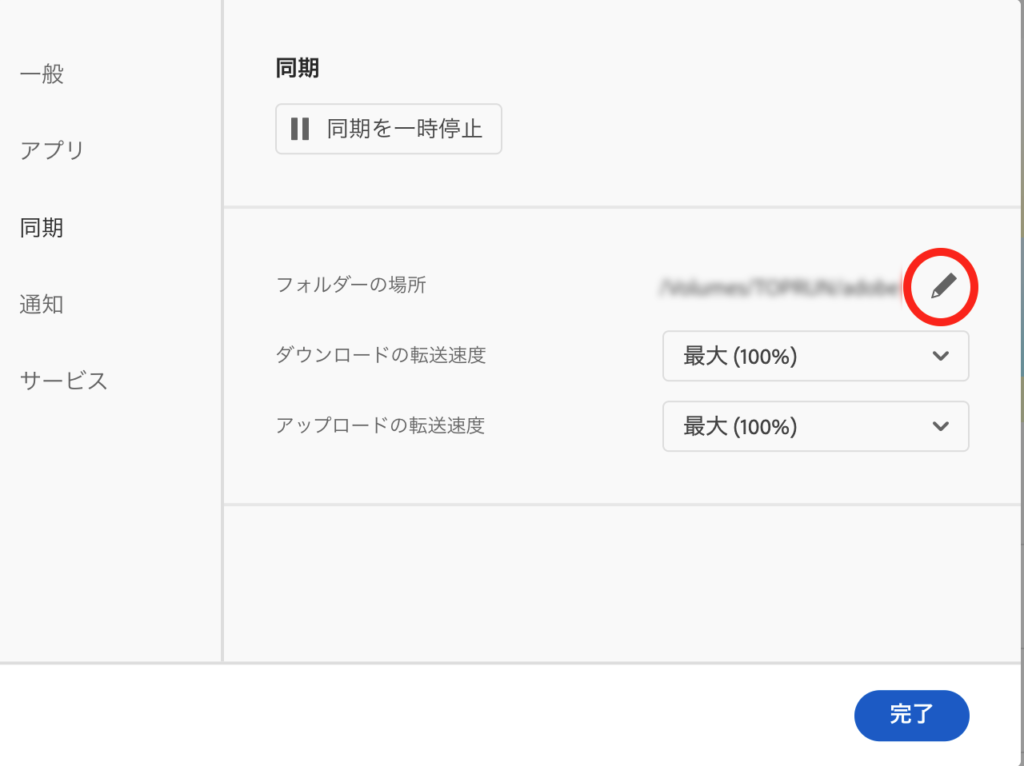
4.場所を変更中となりますので、移動が終わったら完了ボタンを押す。
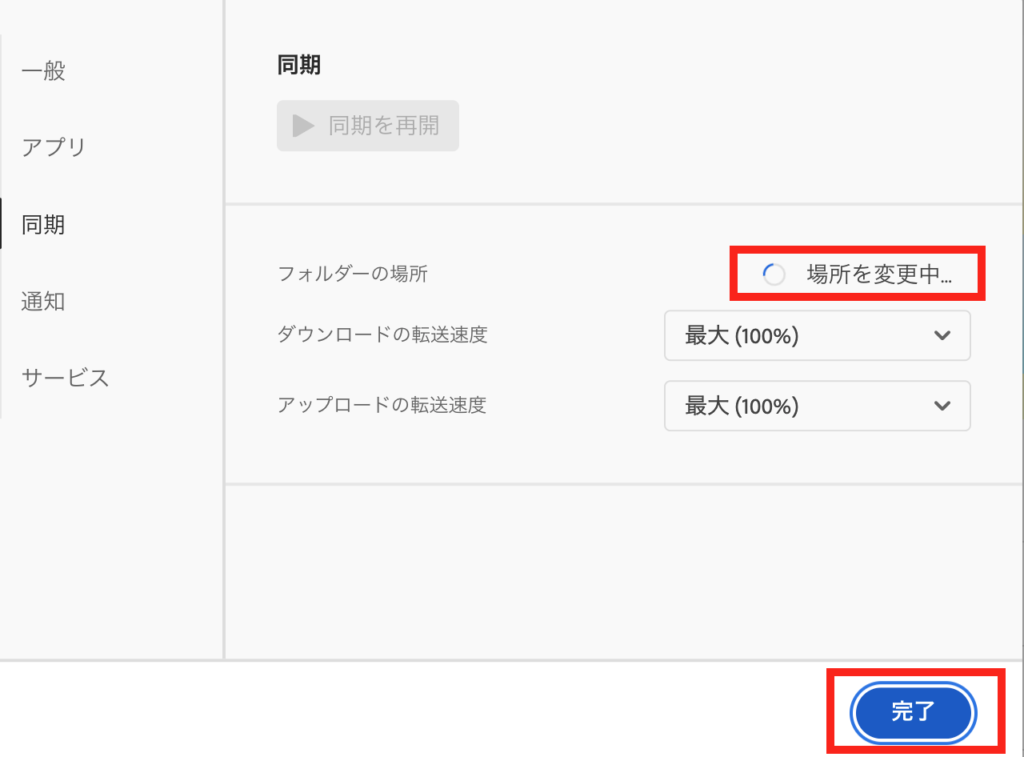
これで「Creative Cloud Files」の同期用のファイル移動完了です!
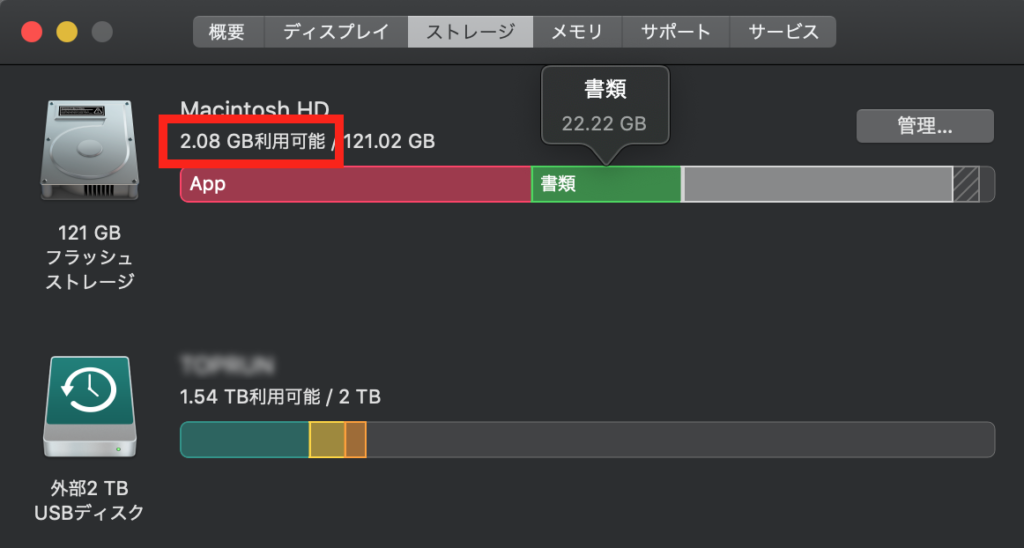
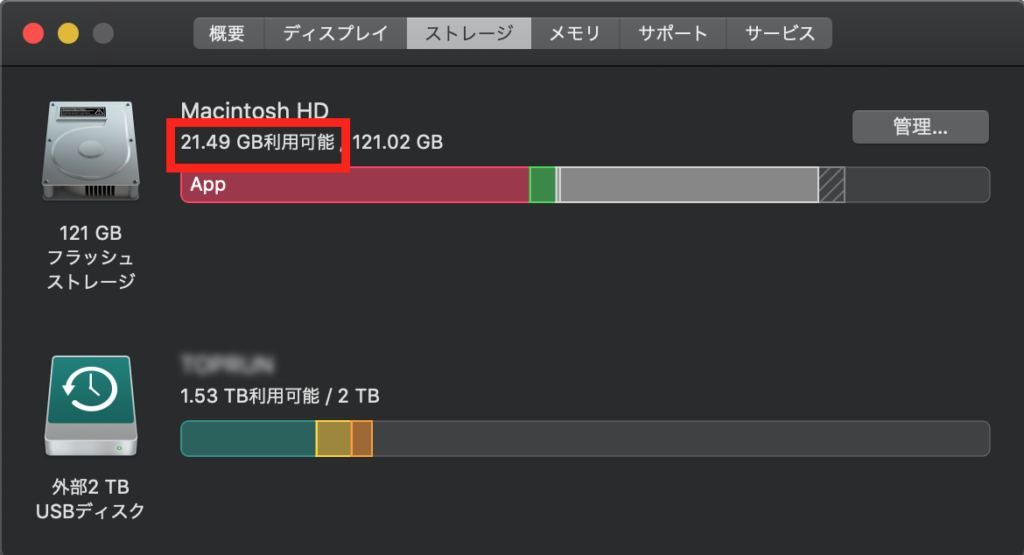
わたしのPCでは2Gの空きしかなかったのが21Gまで増えました!
まとめ
外付けHDD移動したので、取り外ししないことが前提となりますが、わたしの場合はデスク作業なので問題ありません。ただノートPCで持ち運びするよ〜という方には不向きかもしれませんね。。。
最近ではシステムドライブがSSD主流になっていますので、128Gや256Gのストレージのうちクラウドのファイルを同期するために、100ギガの容量を消費するのは結構な割合になってしまいます。
ストレージが少なくて取り急ぎ対処したい!という方にはシステムドライブに空き領域をつくることができるので試してみてください。