WordPressサイトをhttps化したいけどどうやったらいいの?
WEBサイトやブログの運営を行っている上で必須のhttps化、皆さんはすでに実装済でしょうか?
httpsにすることをSSL化ともいいますが、SSL化していないサイトに対してGoogleは「このサイトは安全ではありません」と警告を出すようになっています。
今回はhttpのサイトをhttpsに切り替える方法、そしてWordPressサイトでどうやってhttps化させるかをご紹介いたします。
難しそうに聞こえますが、実は結構簡単ですのでぜひやってみてください。
WordPressを簡単にhttps化する手順
サーバーでSSLの設定をする
ロリポップでのhttps対応を例にとって説明します。
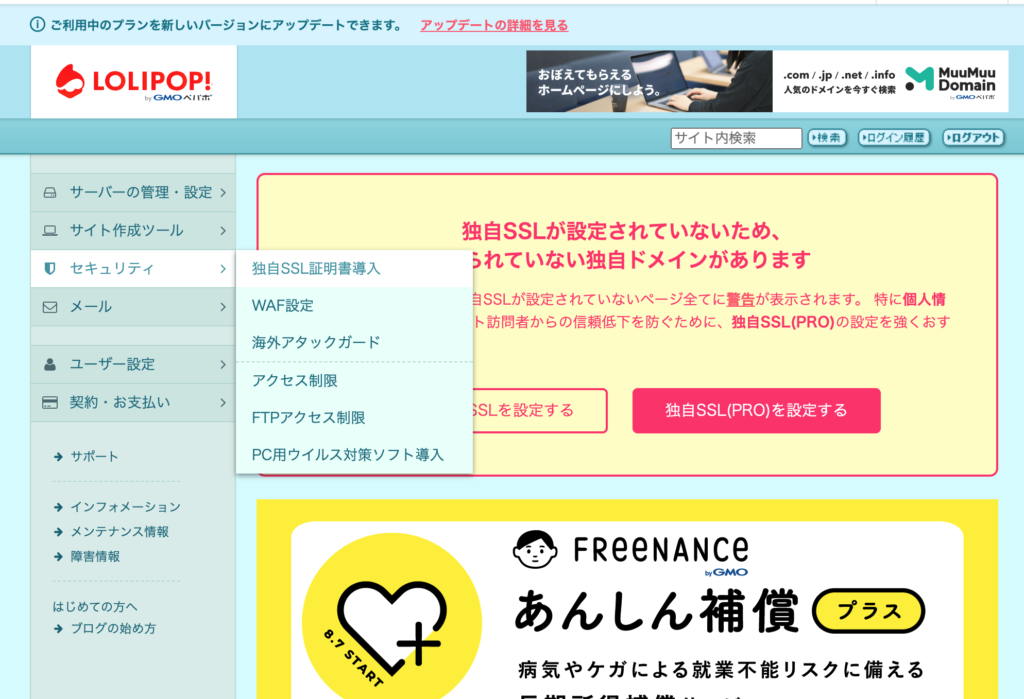
まずロリポップのユーザー専用ページにアクセスしてログインしましょう。
画面左のメニューから「独自SSL証明書導入」を選択し、クリック。
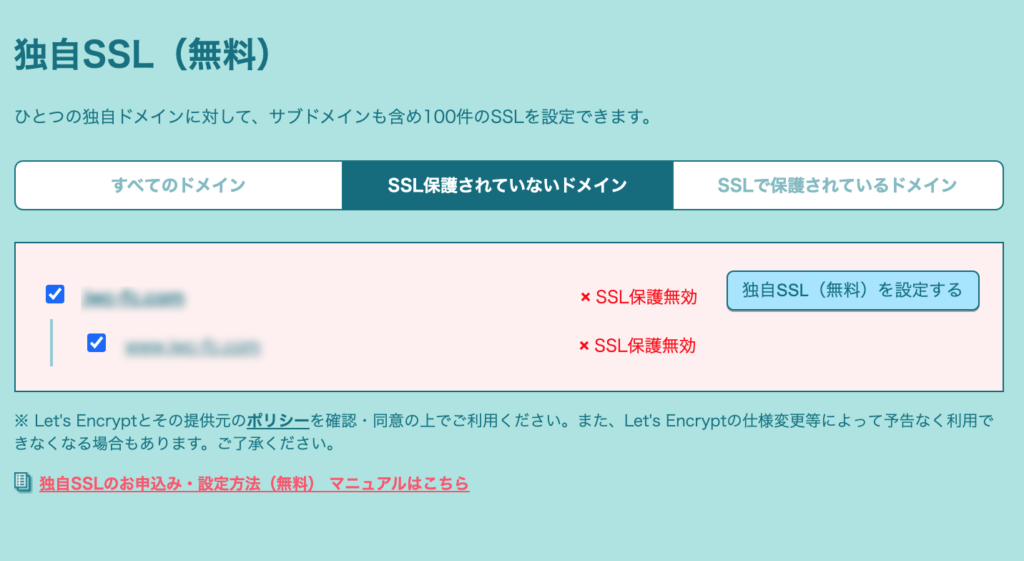
SSL保護されていないドメインの中からSSL対応させたいドメインを選択し、「独自SSL(無料)を設定する」をクリック。
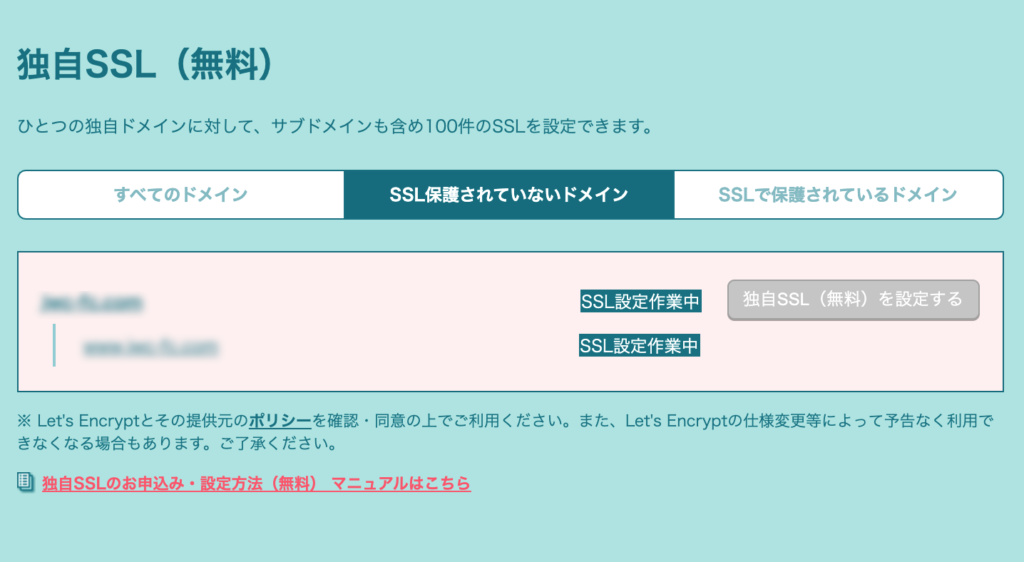
「SSL設定作業中」が「設定できません」に変われば、設定完了です。
WordPressのURL設定を変更する
次にWordPressサイトのURL設定を行いましょう。
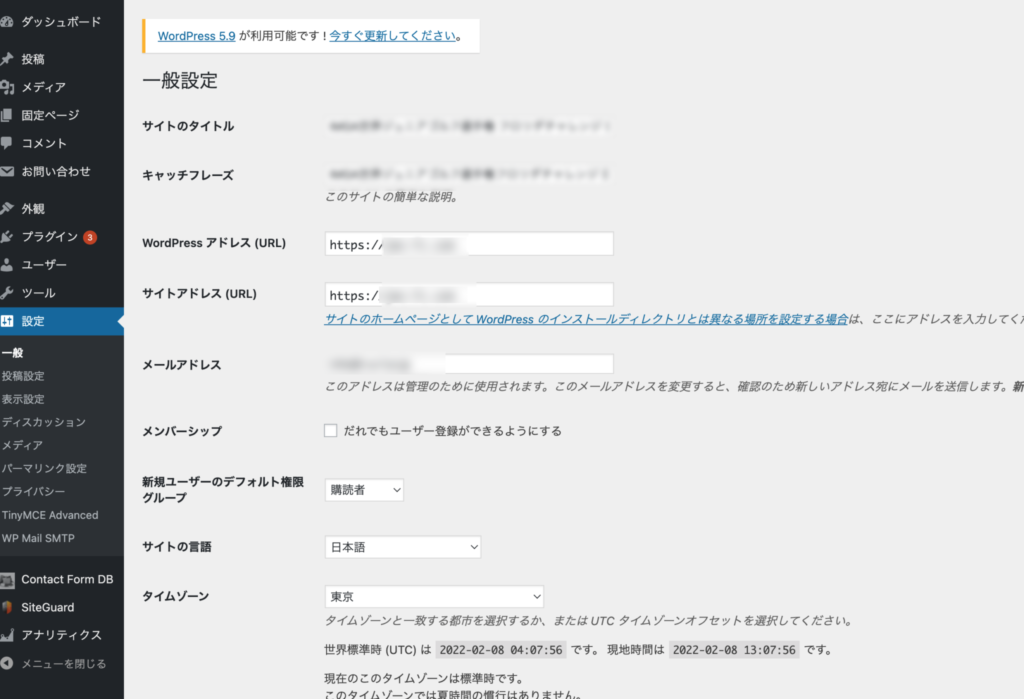
まずは、管理画面左サイド内の「設定」から「一般」を選択しましょう。
「WordPress アドレス (URL)」と「サイトアドレス (URL)」というURLに関する項目が二つ縦並びにあります。
ここのURLを「https://〜」に書き換えましょう。
.htaccessの記述を変更する
ここまで、WordPress内でのアドレスを「https」に変更してきましたが、現時点では「http」と「https」両方のアドレスにアクセスできる状況になっています。
このまま放っておくと、Googleからのサイトの評価を落とすことにつながります。そこで、最後にURLの正規化をするためのリダイレクト設定を行います。
FTPから.htaccessファイルにアクセスし、301リダイレクトの記述をします。
.htaccessファイルに、以下を記述しましょう。
RewriteEngine On
RewriteCond %{HTTPS} off
RewriteRule ^(.*)$ https://%{HTTP_HOST}%{REQUEST_URI} [L,R=301]
これを行うことで「http://example.com」というURLでアクセスすると「https://example.com」にリダイレクトされます。
同じURLであれば下層ページも自動でリダイレクトしてくれます。
まとめ
いかがでしたか?いまからサイト制作を始めるタイミングの方にとっては初めからhttpsで制作を行うでしょうが、数年前まではhttps対応していないことは当たり前でした。
長年運営しているサイトを正しくアクセスを集めれるようにhttpからhttpsにサイトを変更しましょう。