音楽はすっかり配信サービスで聴くことが主流になりましたね!Amazon Prime musicやspotify、Apple Musicで音楽を楽しんでいる方も多いのではないでしょうか?
私もこれまでAmazon Music、spotifyを我が家にあるAmazon Echo Showで再生して音楽を聴いていましたが、最近はApple Musicを主に使うようになりました。
ただ、Apple Musicをアマゾンエコーショーで再生しようと思ったのですが、デフォルトでは再生できません。
私がアマゾンアレクサ端末を好んで使う理由は、「アレクサ、〇〇して」と呼びかけるだけで様々なスキルを提供してくれるからです。
音楽に至っては「アレクサ。髭ダンかけて」と言うだけで髭男のプレイリストを勝手にエンドレスにかけ続けてくれるんです。
アレクサではAmazon Musicは聴けてもApple Musicは使えないの?
と思っている方もいるかと思いますが、たった少しの手順だけでアレクサ端末で再生できるようになるのでその手順をお伝えしたいと思います。参考にしてみてくださいね!
Apple Music をAlexaで使えるようにする方法
Apple Musicを使っているあなたなら、「アレクサ、〇〇をかけて」とAmazon Echoに声をかけるだけで音楽を聴けるようになります!
アレクサ端末ではAmazon Prime Musicがミュージック再生のデフォルトに設定されていますが、これをApple Musicに設定をしていきましょう。
スマホのAlexaアプリを使って設定しよう
Amazon Echoをすでに所有している方なら、Echoのセットアップ時に必ずアプリをインストールしていると思います。
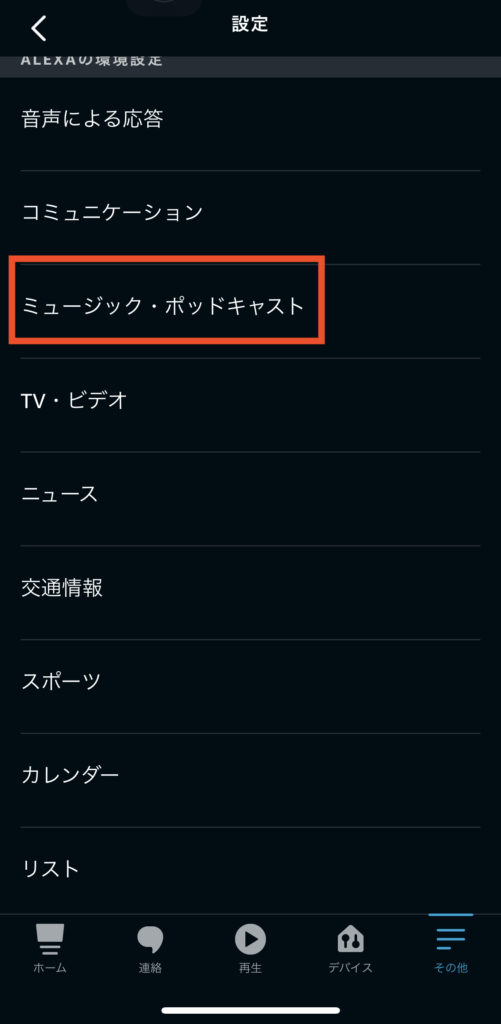
1.まずはAlexaアプリを開いて、メニューから「設定」→「ミュージック・ポッドキャスト」をタップ
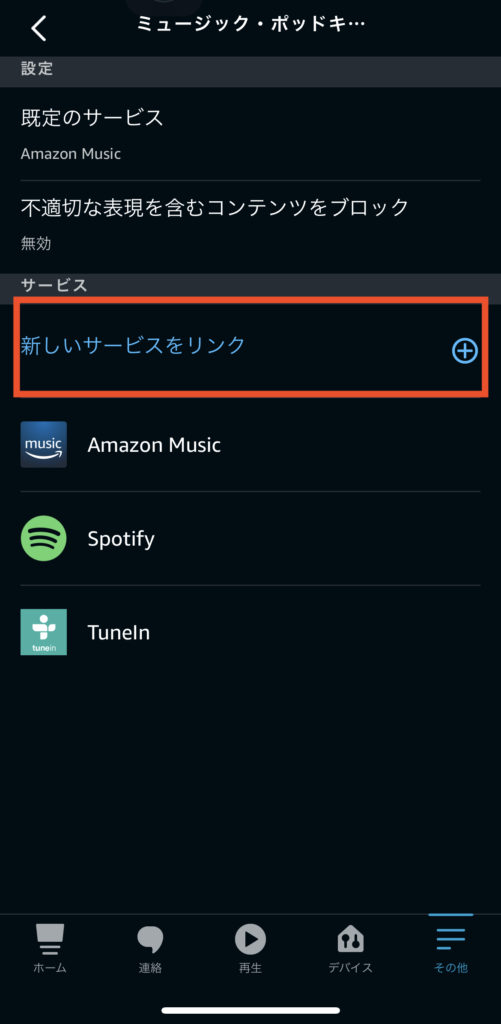
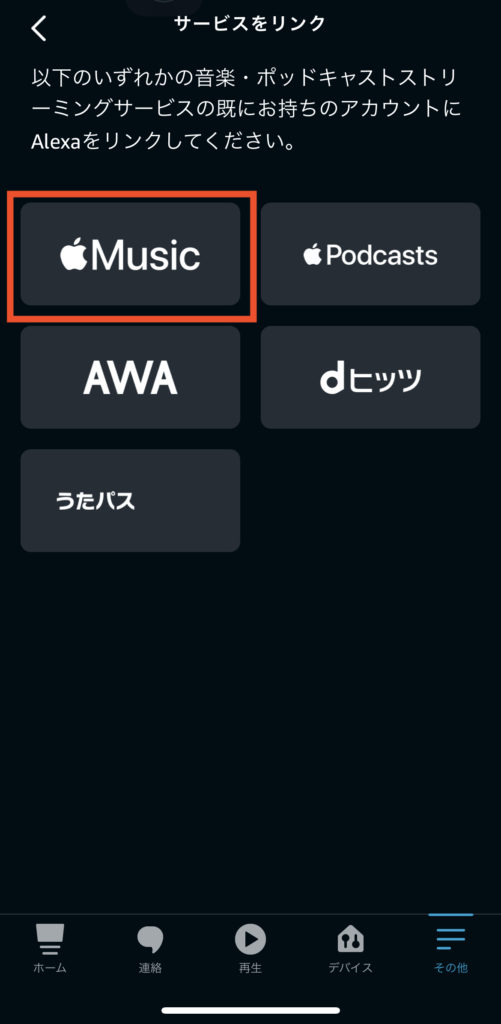
2.新しいサービスをリンクのをタップしてアップルミュージックを選ぶ
3.有効にして使用するボタンをタップする
4.Apple IDでサインインを求められます
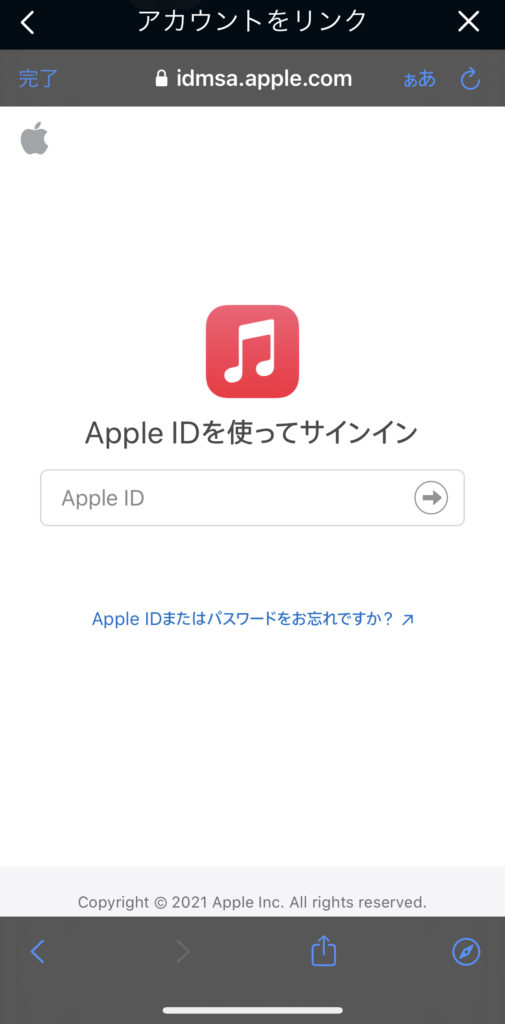
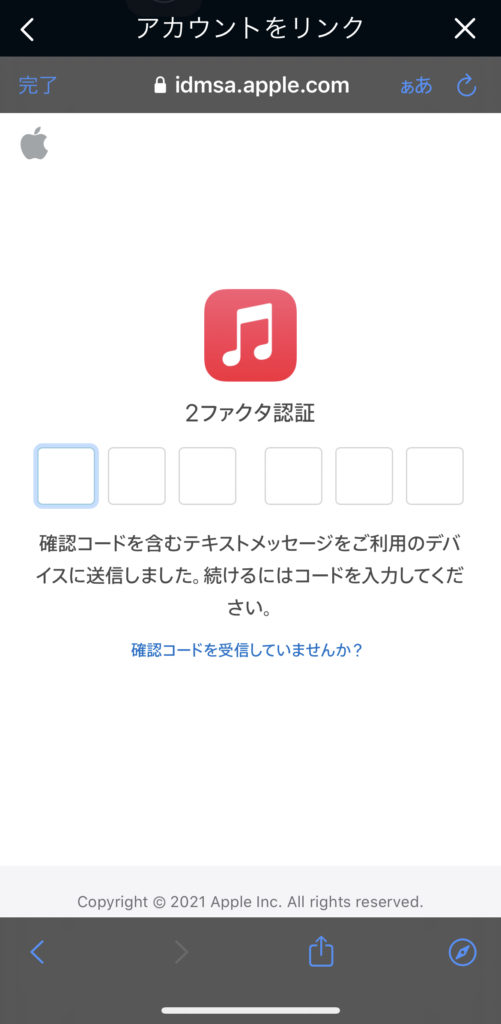
5.2ファクタ認証で送られてきた6桁の数字を入力
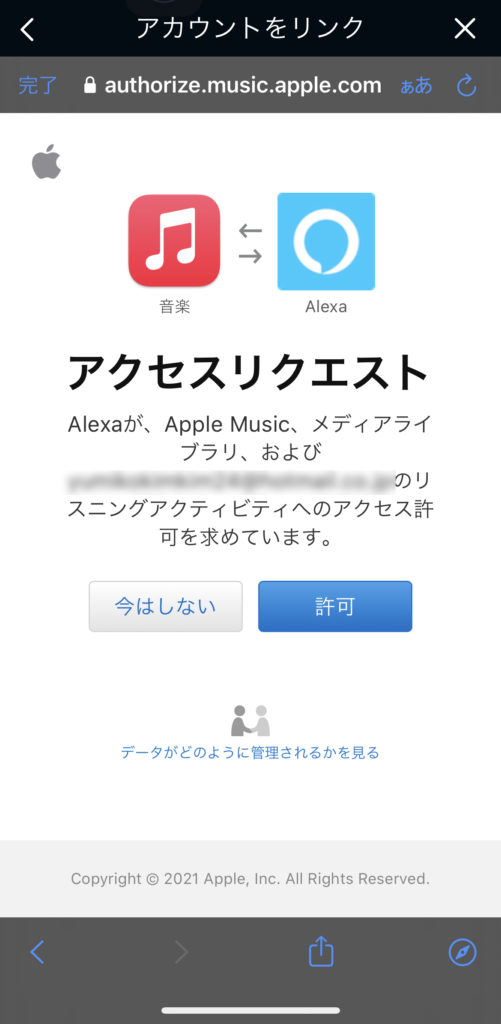
6.アクセスリクエストを許可する
7.Apple Musicアカウントが正常にリンクされましたと表示がでたら設定完了です。
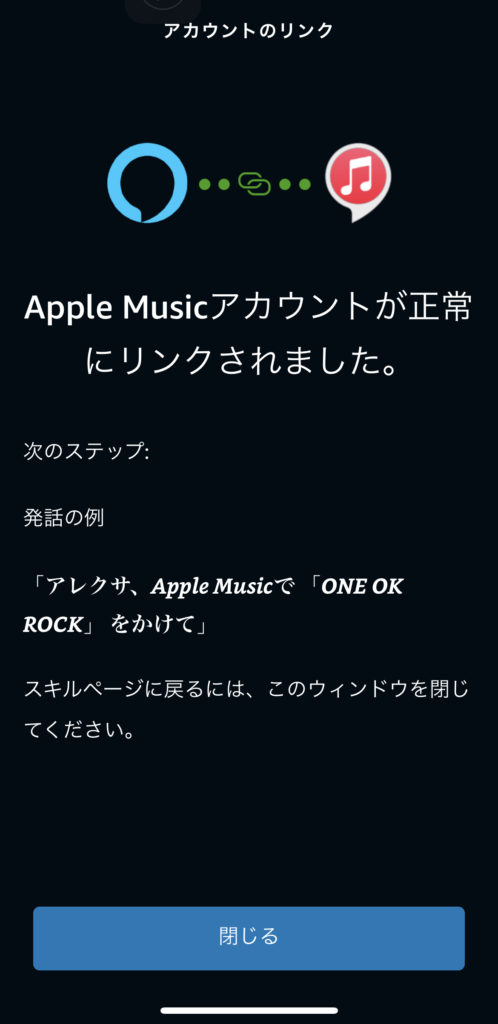
ここまでの設定でアレクサに話しかければ音楽再生をしてくれます。
Alexaへの声かけを短縮して簡単にしよう!
さきほどのところまで完了すれば、毎回「アレクサ、Apple Musicで〇〇を再生して」と言えば音楽再生してくれます。でも毎回「アレクサ、Apple Musicで〇〇を再生して」って言うのって結構長くて面倒ですよね。
でも、AlexaアプリのデフォルトミュージックにApple Musicを設定すれば、毎回「Apple Musicで」と言う必要はなくなるんです!
「アレクサ、〇〇をかけて」と言うだけでオッケーなので短くて簡単ですよね!
Apple Musicをデフォルトの音楽配信サービスに設定する
さっそくApple Musicをデフォルトの音楽配信サービスに設定していきましょう。
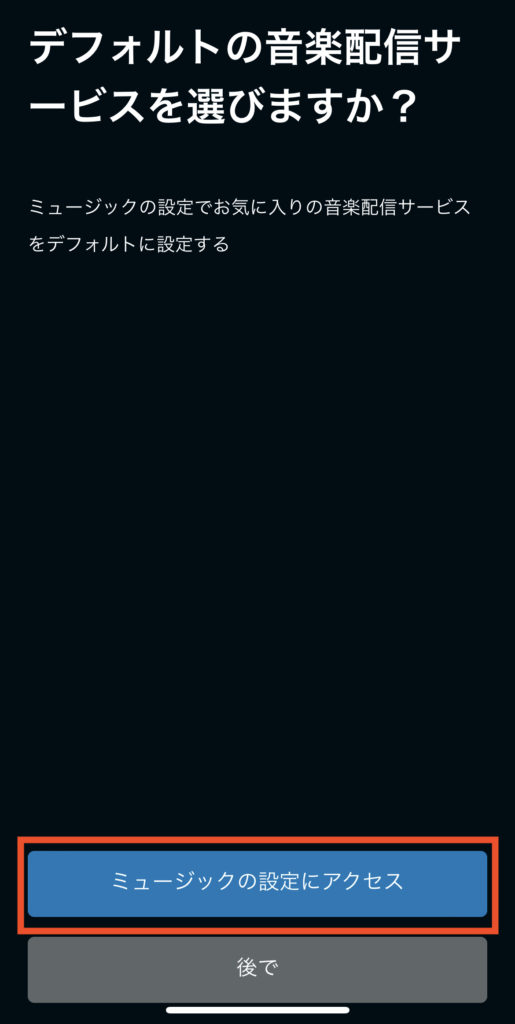
先ほどの「Apple Musicアカウントが正常にリンクされました」のあと、閉じるボタンを押すとデフォルトの音楽配信サービスを選びますか?と聞かれます。
1.「ミュージックの設定にアクセス」をタップ
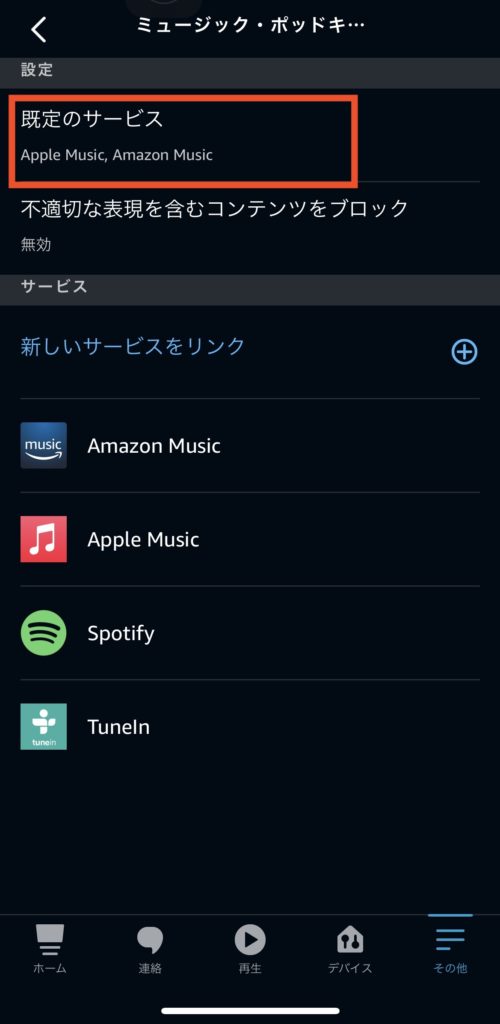
後から設定している場合は、Alexaアプリのメニューから「設定」から「ミュージック」をタップし、設定エリアから「既定のサービス」をタップしてください。
2.規定のサービスをタップする
3.ミュージックの「変更」ボタンをタップしてApple Musicを選択します。
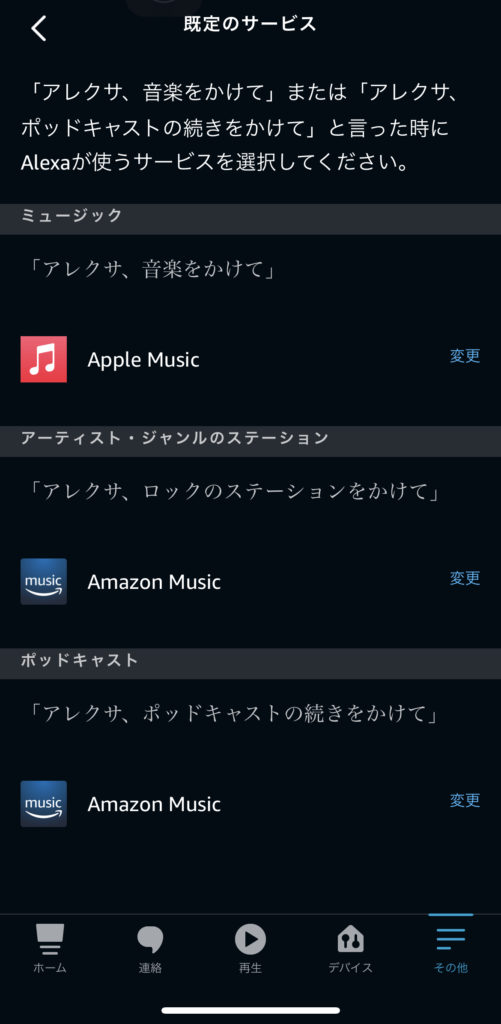
「既定のサービス」がApple MusicになっていればOKです。
ここまで設定が出来れば、「アレクサ、音楽をかけて」と話せば音楽が聴けるようになりますよ!
あなたもApple Musicとアレクサでお家生活を楽しんでくださいね!