YouTubeなどの動画編集ソフトにAdobe Premiere Pro を使用していると、ハードディスクの空き領域が徐々に少なくなってきたりしますよね。
実はこの原因はメディアキャッシュの仕業!
動画編集をする時は動画や音声、画像データ容量の大きいファイルを扱うので、ソフトを起動したときにプロジェクトをすぐに開いて編集作業ができるようにキャッシュデータが自動的に保存される仕組みになっています。
Adobe Premiere Proがハードディスクの容量を食う原因
Premiere Proはプロジェクトの読み込みや編集中の動画のプレビューをスムーズにするために、一度読み込んだ情報をキャッシュとして保存しています。
このメディアキャッシュは動画編集をするたびに増えていくので、このキャッシュを削除しない限りパソコンの残り容量はどんどん減っていきます。
なのでソフトを使い終えた後にメディアキャッシュを消去すると、不要なレンダリングファイルが削除されるためハードディスクの容量を節約することができます。
今日はそのキャッシュデータを簡単に削除する方法をお伝えします!
あなたもストレージスペースを節約しましょう!
メディアキャッシュを削除する方法
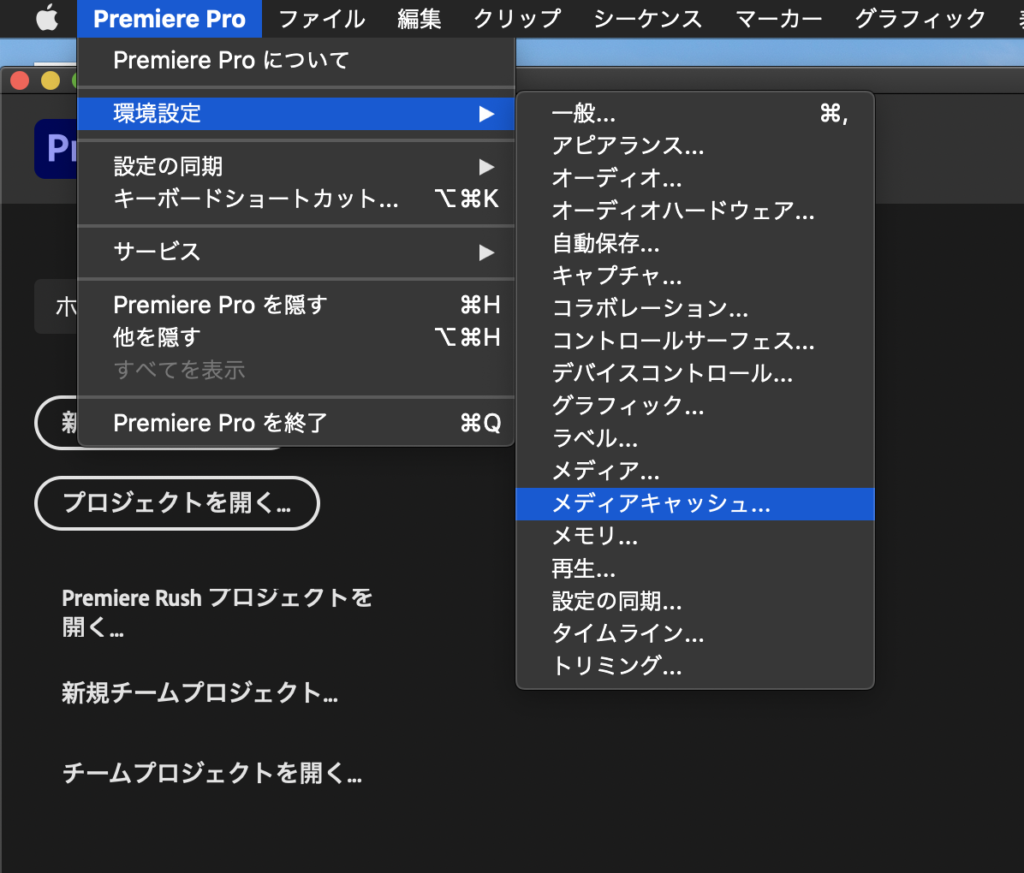
まずはPremiere Proの編集から「環境設定」「メディアキャッシュ」を開きます。
メディアキャッシュファイルを削除するには、「メディアキャッシュファイルを削除」の横の「削除」ボタンをクリックします。
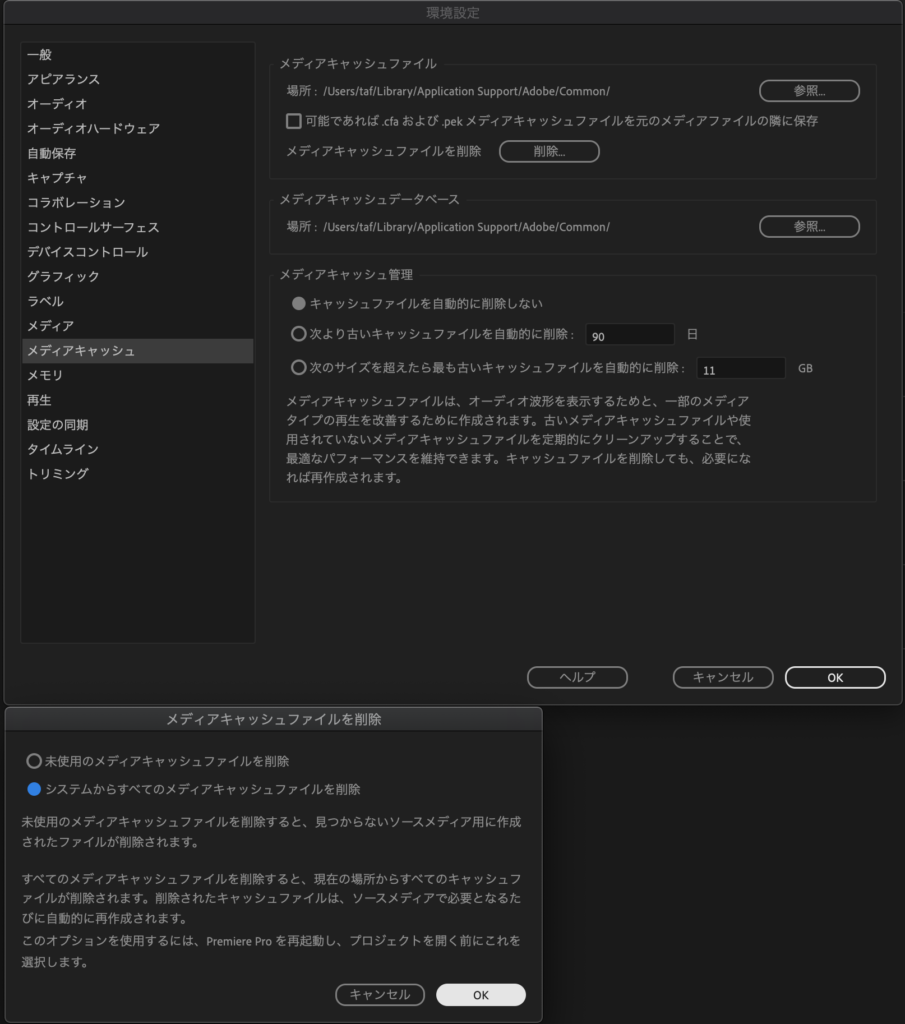
次にシステムからすべてのメディアキャッシュファイルをシステムから削除 を選びOKを押します。
キャッシュファイルを削除しても、必要になれば自動的に再作成されますので大丈夫です。
キャッシュを自動で削除するように設定する
毎回作業ごとに手作業で削除するのは面倒だな〜いう方には、自動的にキャッシュファイルを削除するように設定することもできます。
Premiere Proの環境設定の「メディアキャッシュ管理」から、ある日数や容量を超えると自動的に削除する設定にすることができます。
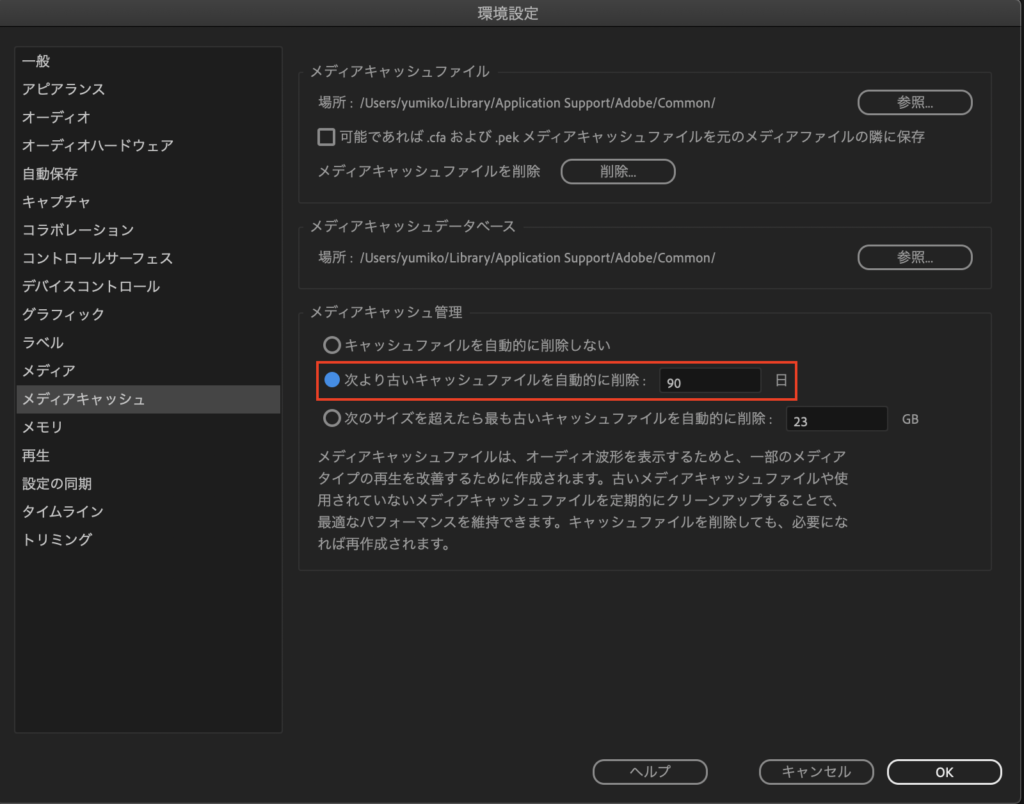
次より古いキャッシュファイルを自動的に削除を選択し、「90日」の部分をお好きな日にちに設定してからOKボタンを押します。
まとめ
AdobeのソフトではAfter Effectsなどもキャッシュをどんどんため込んでいきます。
Cドライブのストレージ容量がいつのまにか減ってしまって・・・という方はメディアキャッシュの削除を一度試してみて下さいね!